グーグルマップに複数のピンを立ててブログに載せる方法ってありますか?
目次
グーグルマップに複数のピンを立てる方法
①グーグルマップにアクセスする
https://www.google.co.jp/maps②メニューをクリックする
以下のようにメニューをクリックしてください。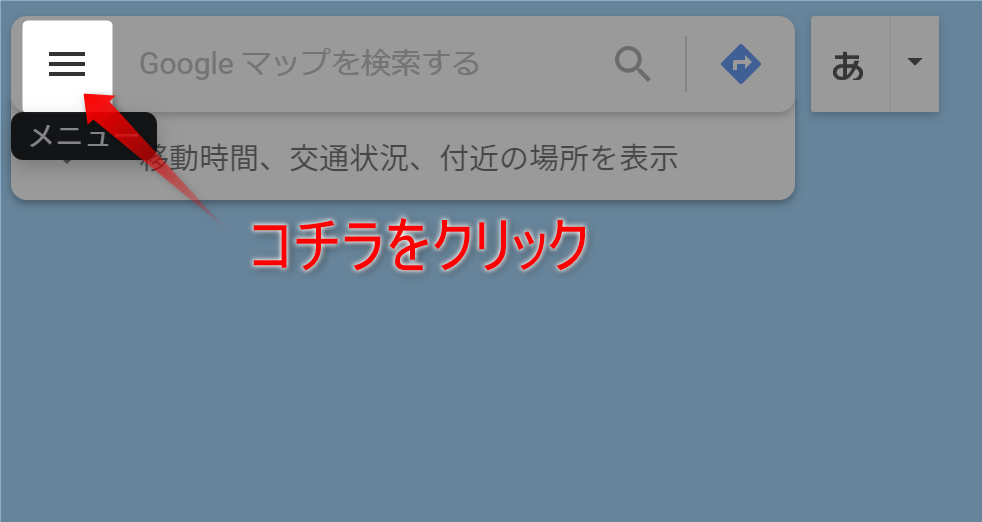
③マイプレイスを選択する
以下のようにメニューが表示されますので、「マイプレイス」を選択してください。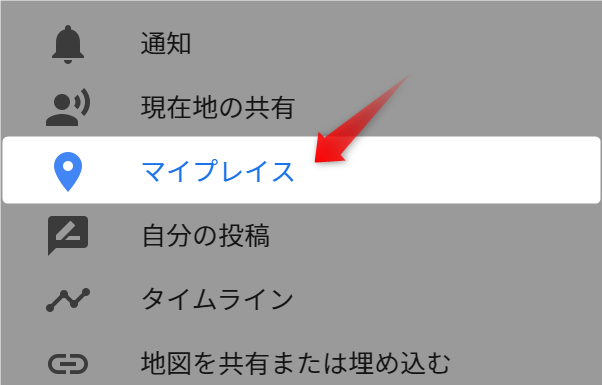
補足
ログインしていない方は、このタイミングでログインを促されます。
④マイマップを選択する
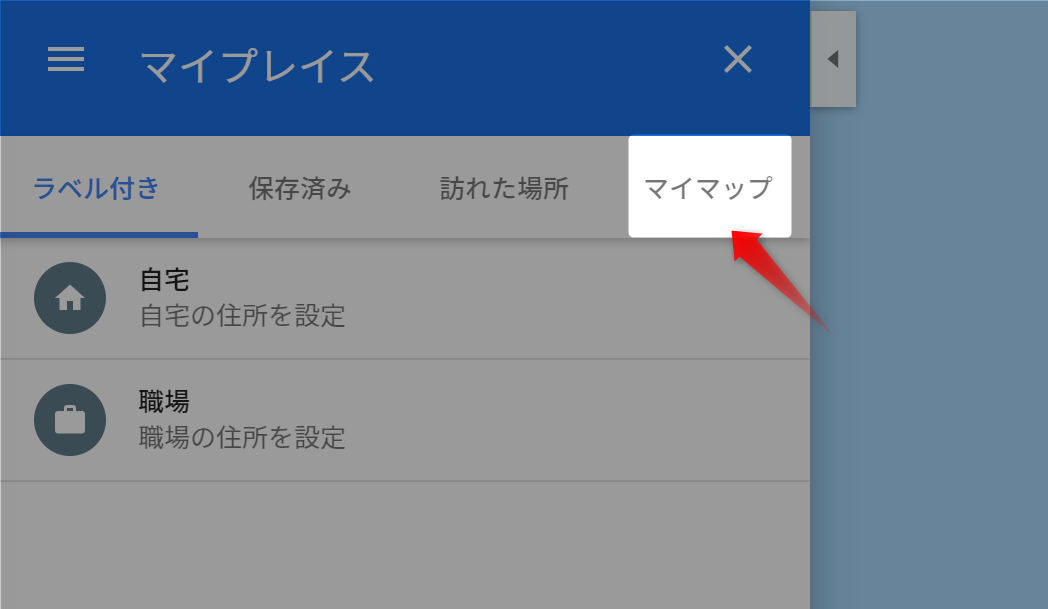 上のタブから「マイマップ」をクリックしてください。
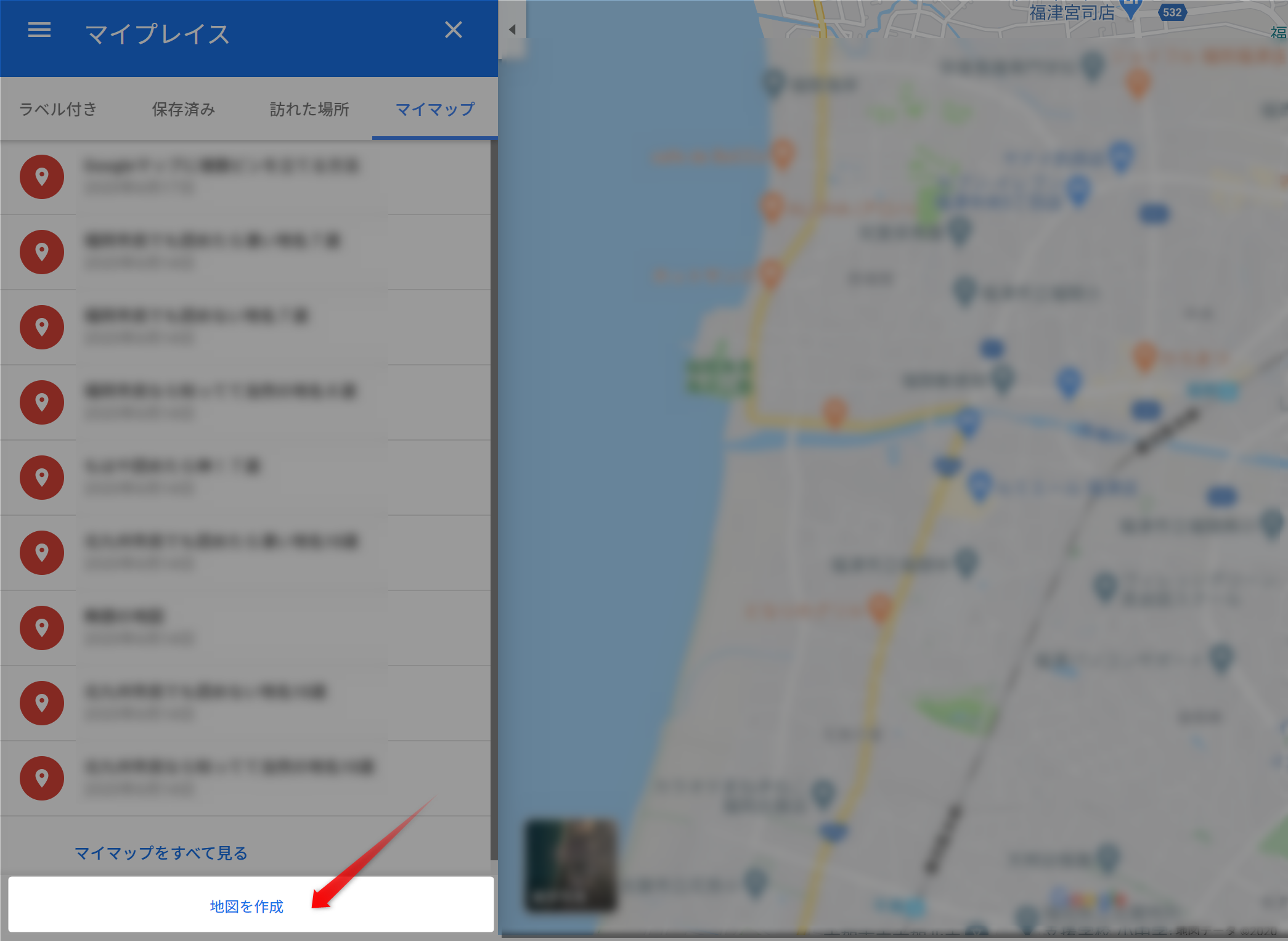
⑤「地図を作成」をクリックする
⑥ピンを立てる
ピンを立てていきます。追加したい地域名を以下の箇所に入力してください。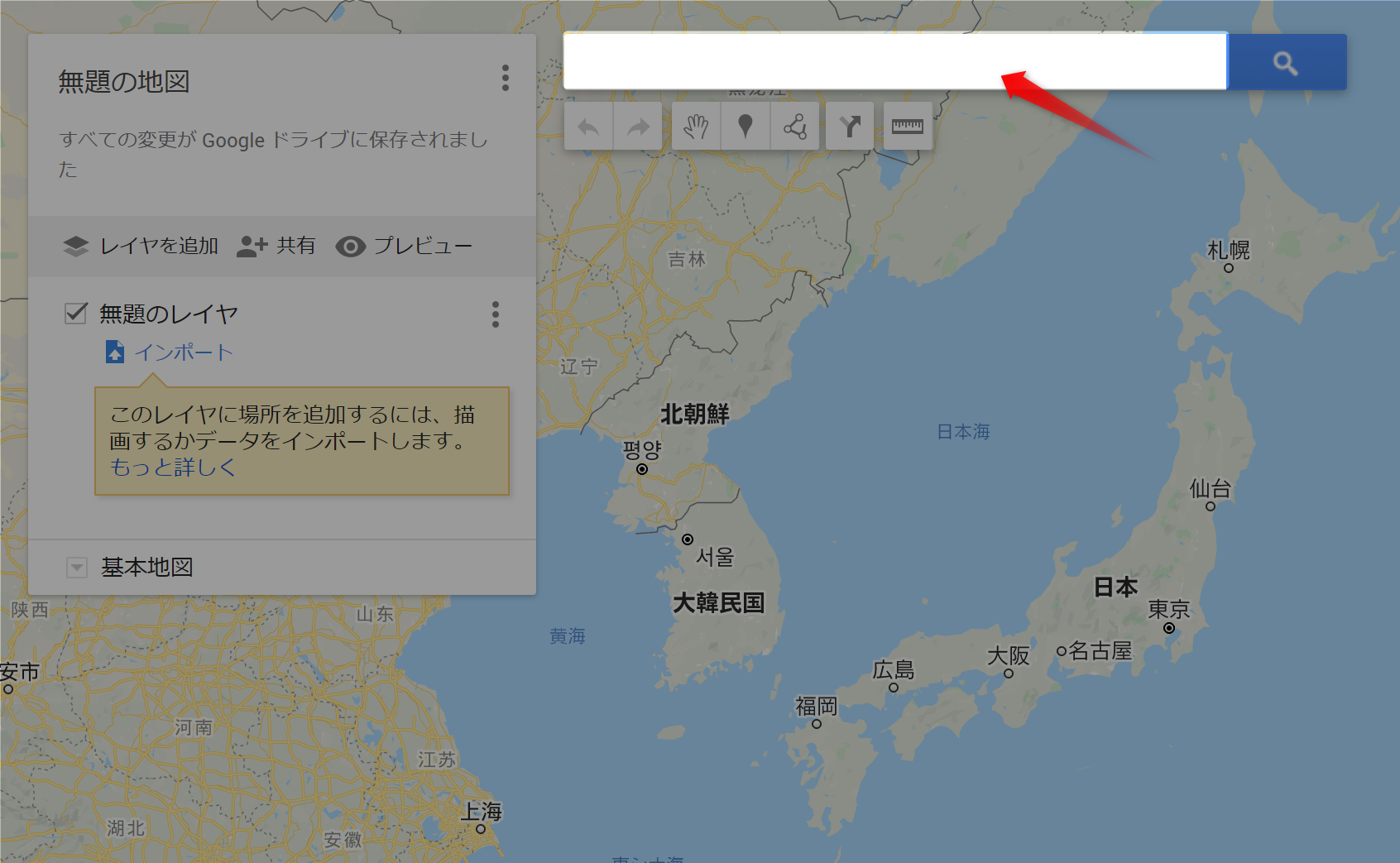 「地図に追加」をクリックします。
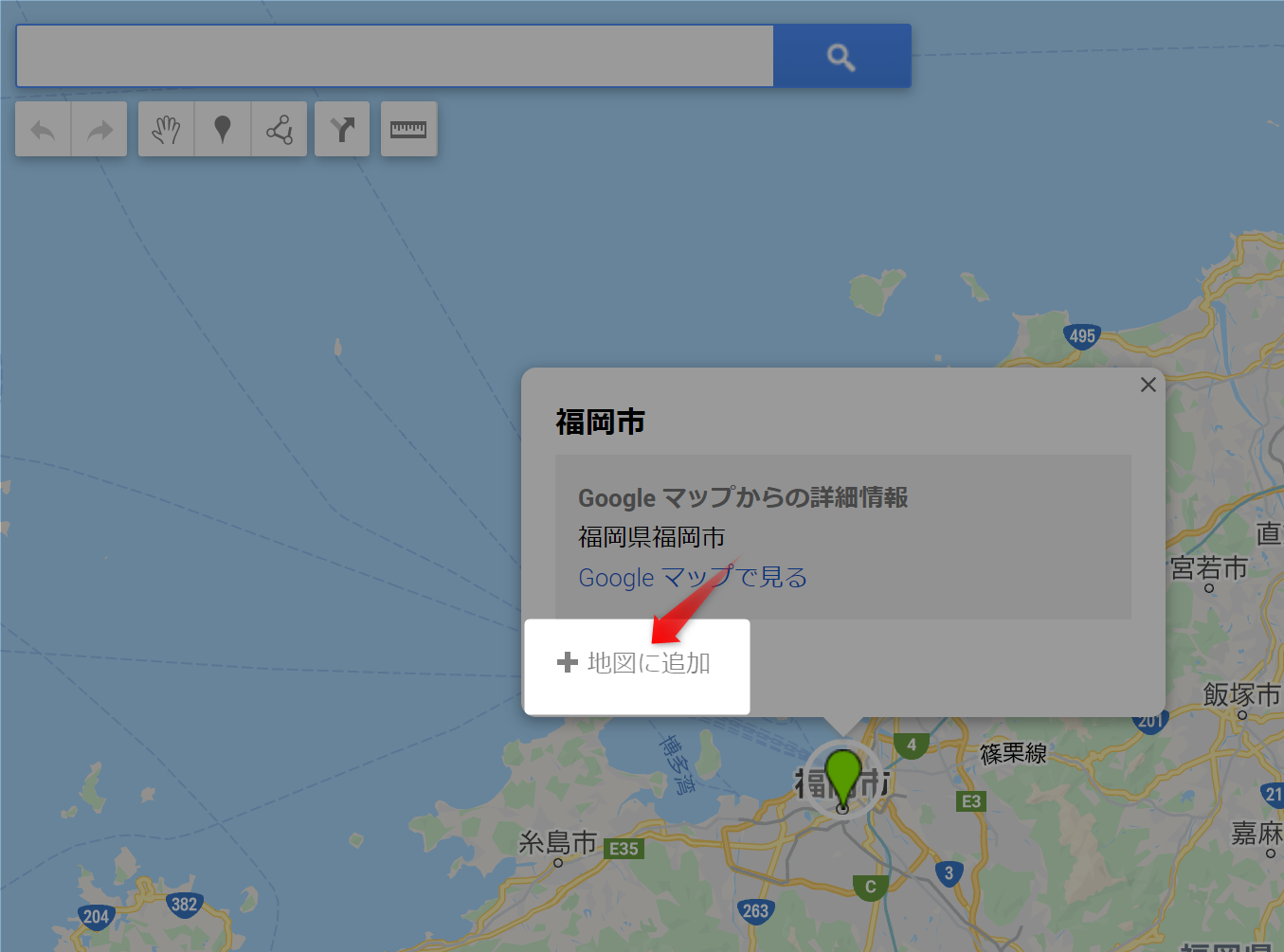 複数ピンを立てたい場合は、同じ作業を繰り返します。
⑦ピンやコメントの編集
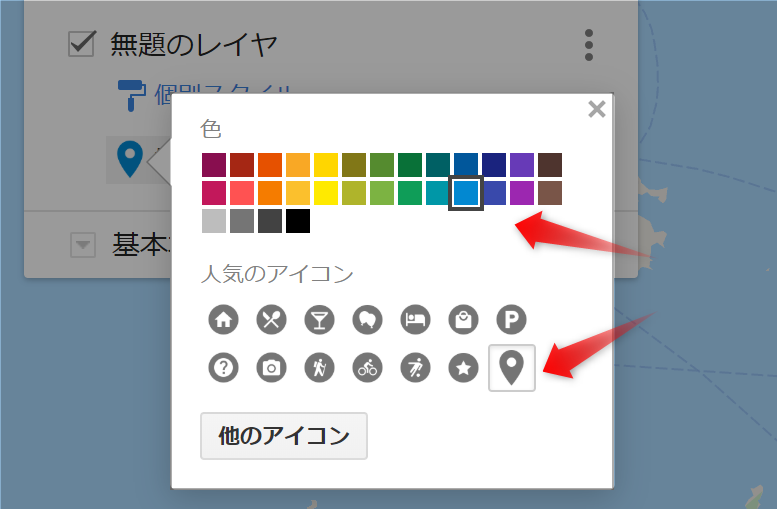
ピンの色やアイコンを変えることができます。以下のマークをクリックしてください。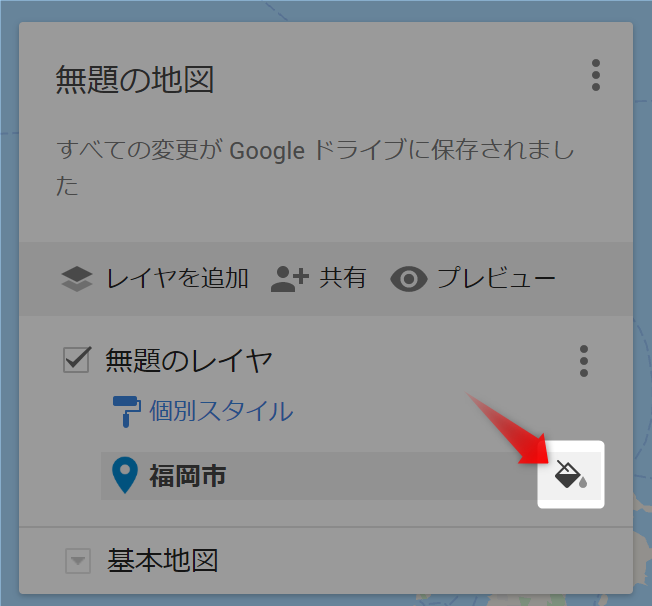 クリックすると、以下の画面が表示されます。
⑧共有設定
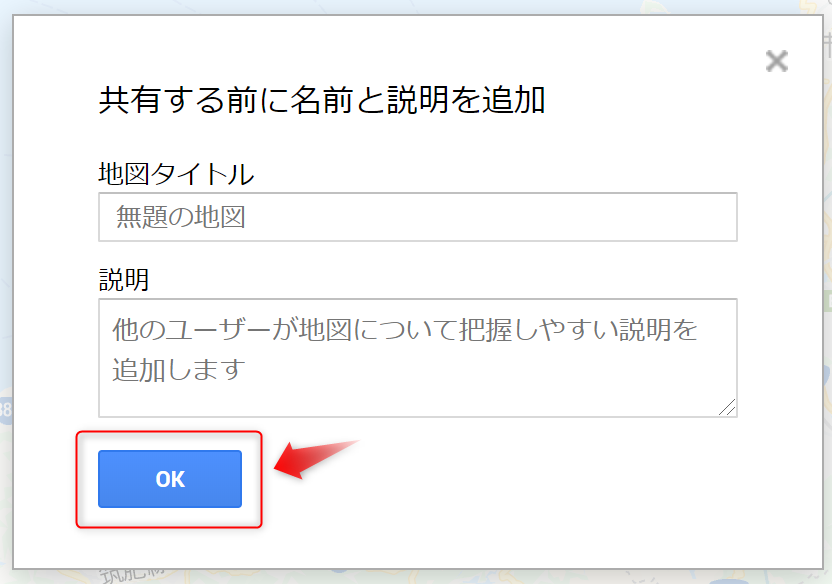
ピンを立て終わったら、共有設定を行います。以下の「共有」をクリックします。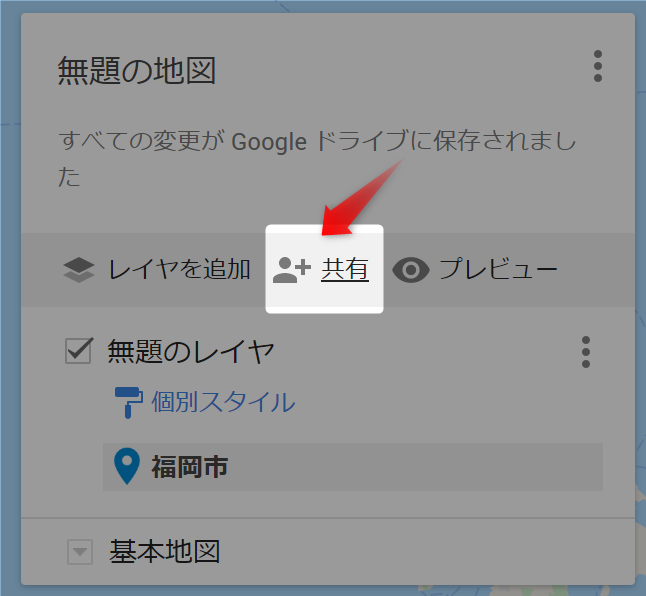 「地図のタイトル(任意)」と「簡単な説明(任意)」を入力して、「OK」をクリックしてください。
 すると、以下の画面が表示されます。
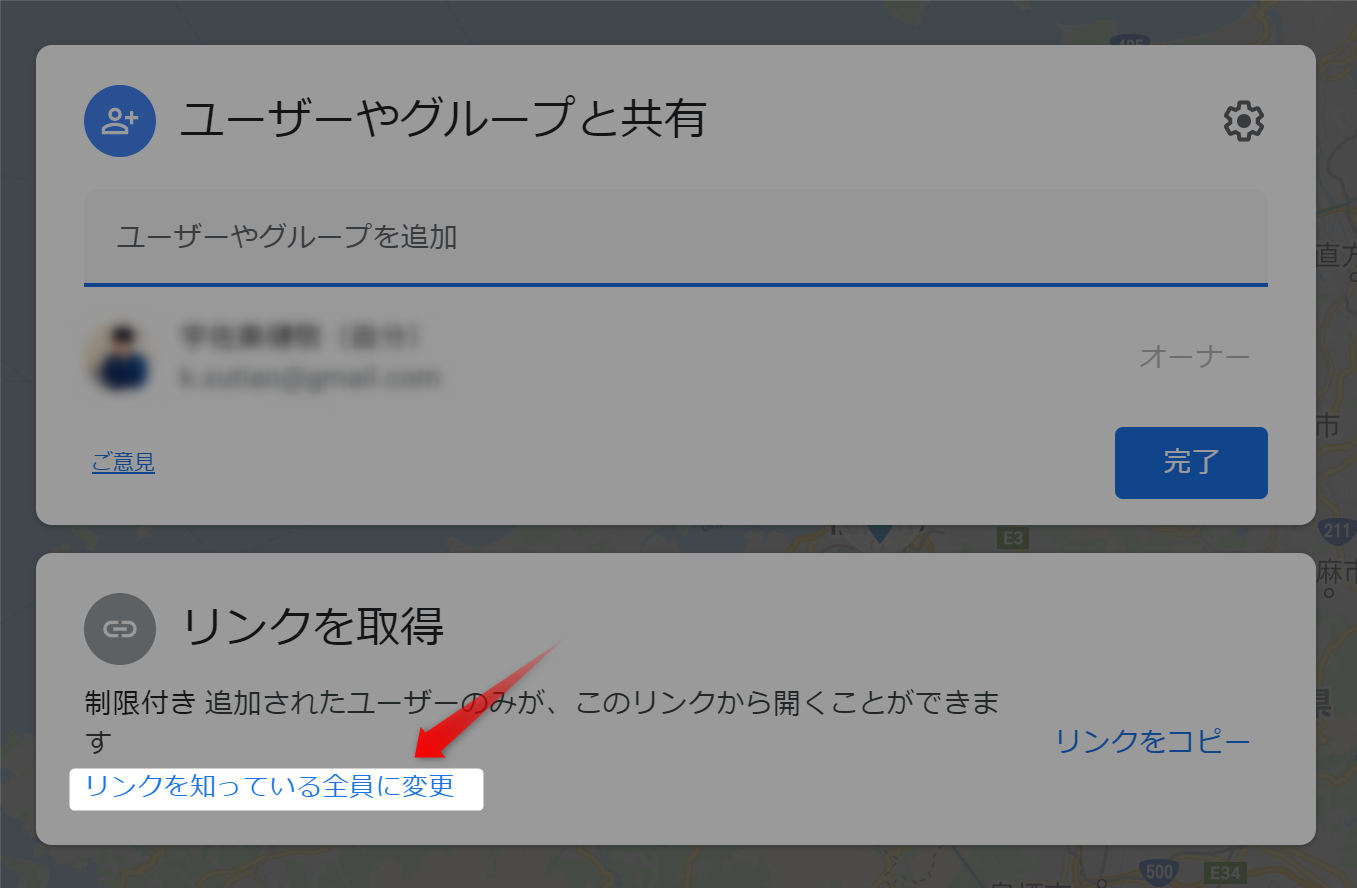 現在は制限付きのリンクになっていますので、「リンクを知っている全員に変更」をクリックします。
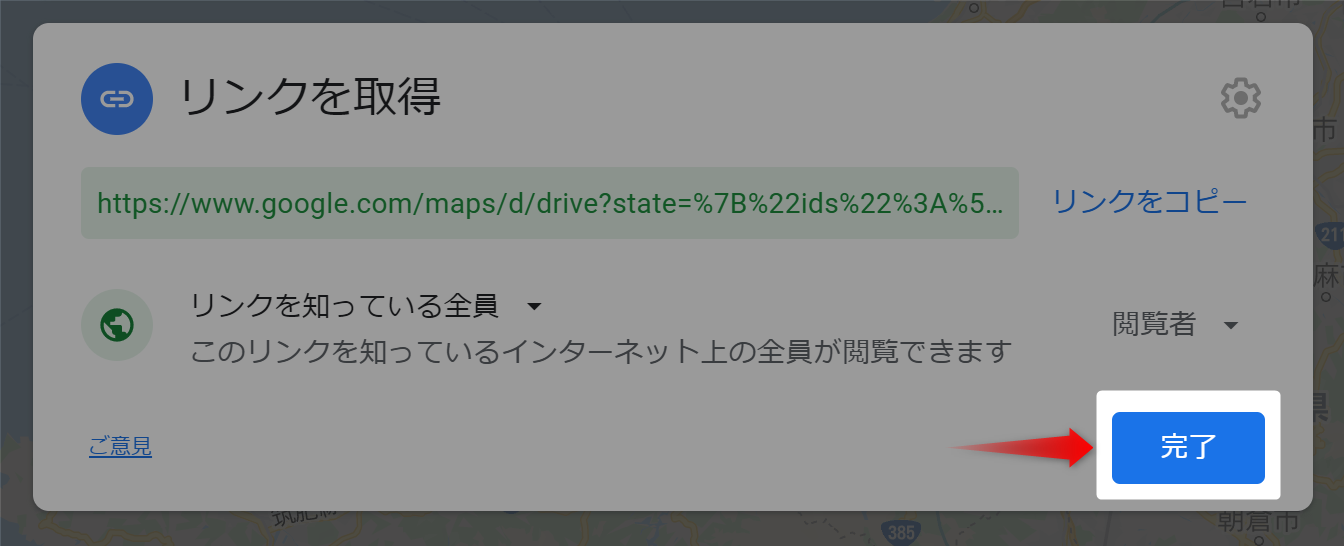
以下の画面になりましたら、「完了」をクリックしてください。
現在は制限付きのリンクになっていますので、「リンクを知っている全員に変更」をクリックします。
以下の画面になりましたら、「完了」をクリックしてください。
⑨埋め込み用URLの取得
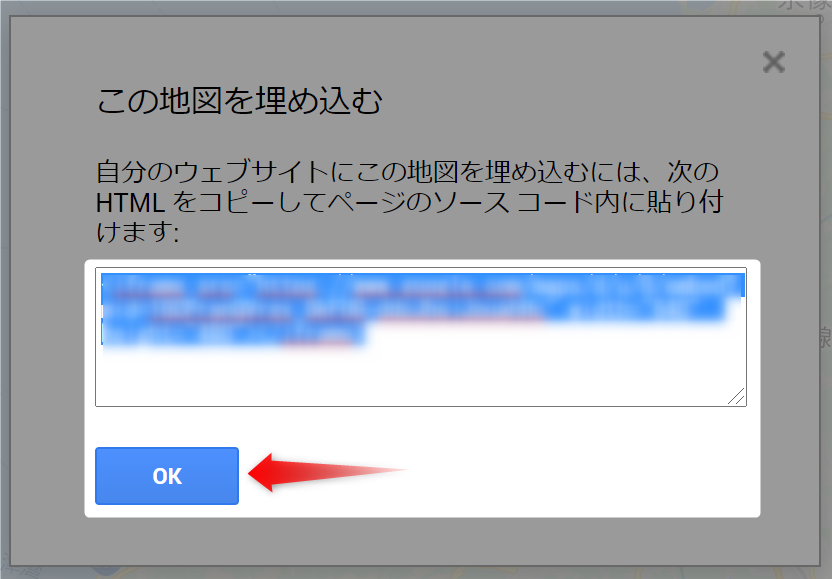
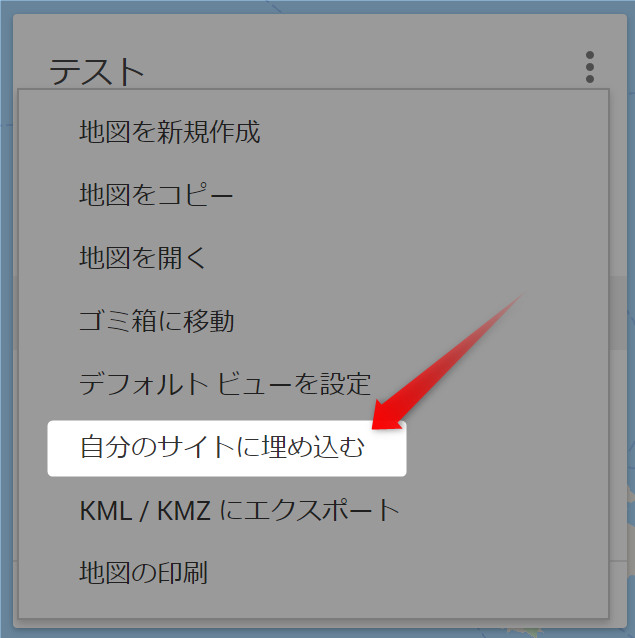
続いて、ブログに地図を埋め込むためのURLを取得していきます。 以下のマークをクリックしてください。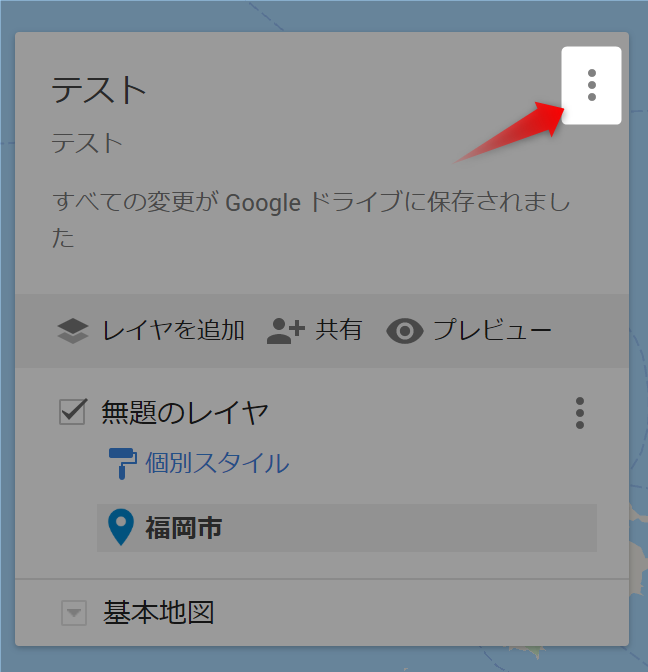 以下の画面が表示されますので、「自分のサイトに埋め込む」を選択してください。
 以下の画面が表示されますので、以下の「HTML」をコピーして「OK」をクリックしてください。